GitHub使用教程
GitHub 简介与完整使用指南
什么是 GitHub?
GitHub 是一个基于云的软件源代码托管服务平台,主要用于版本控制和协作开发。它允许开发者在任何地方协同工作,构建比单独工作更强大的软件。
核心特性:
- 版本控制:使用 Git 系统跟踪代码更改历史
- 协作功能:支持多人协同开发,包括分支、合并请求等功能
- 代码托管:提供安全的云端代码存储服务
- 项目管理:提供问题跟踪、Wiki 文档和项目管理工具
GitHub 目前汇集了超过 5 千万开发者,是全球最大的开源社区和代码托管平台。
GitHub 核心功能详解
仓库(Repository)
仓库是 GitHub 的核心概念,用于存储项目的所有文件、文档和修订历史。
1 | # 创建新仓库的典型结构 |
分支(Branching)与合并(Merging)
GitHub 使用分支系统让开发者在不影响主代码的情况下进行修改。
工作流程:
- 从主分支(main/master)创建新分支
- 在新分支上进行功能开发或错误修复
- 提交更改并推送到远程仓库
- 创建拉取请求(Pull Request)申请合并到主分支
协作功能
- 拉取请求:代码审查和讨论的机制
- 问题跟踪:Bug报告和功能请求管理系统
- 代码审查:团队成员对代码更改进行评论和建议
Markdown 在 GitHub 中的应用
Markdown 是一种轻量级标记语言,在 GitHub 中广泛用于文档编写。
基础格式化语法
文本样式
1 | **粗体文本** 或 __粗体文本__ |
标题层级
1 | # 一级标题 |
列表格式
- 无序列表:使用
-、*或+ - 有序列表:使用数字加句点
- 任务列表:使用
- [ ]和- [x]
[!NOTE]
在 GitHub 上写作时,你可以使用 Markdown 语法和 HTML 元素来扩展 Markdown 的功能。
高级功能示例
表格创建
1 | | 命令 | 描述 | |
代码高亮
点击查看代码高亮示例
1 | // 带有语法高亮的JavaScript代码 |
图表和图形
GitHub 支持 Mermaid 语法创建流程图、序列图等。
中国大陆地区 GitHub 访问解决方案
由于网络限制,国内用户访问 GitHub 可能遇到困难。以下是几种有效的解决方案。
修改 Hosts 文件(直接有效)
操作步骤:
- 获取最新的 GitHub 相关域名对应的 IP 地址
- 以管理员权限编辑系统 hosts 文件 Windows 路径:
C:\Windows\System32\drivers\etc\hostsMac/Linux 路径:/etc/hosts - 添加 IP 与域名的映射关系
- 刷新 DNS 缓存使修改生效
示例 hosts 内容:
1 | # GitHub 域名映射 |
[!CAUTION]
GitHub 的 IP 地址可能随时变化,需要定期更新 hosts 文件。
使用镜像站点访问
以下是一些稳定的 GitHub 镜像站点:
镜像站使用示例:
将原始 GitHub URL:
1 | https://github.com/username/repository |
替换为:
1 | https://hub.fastgit.org/username/repository |
使用开发者工具和代理
-
GitHub 加速器:专门的加速工具
-
gh-proxy 中转服务:通过代理访问
-
云开发环境:直接使用在线的开发环境
steamcommunity 302
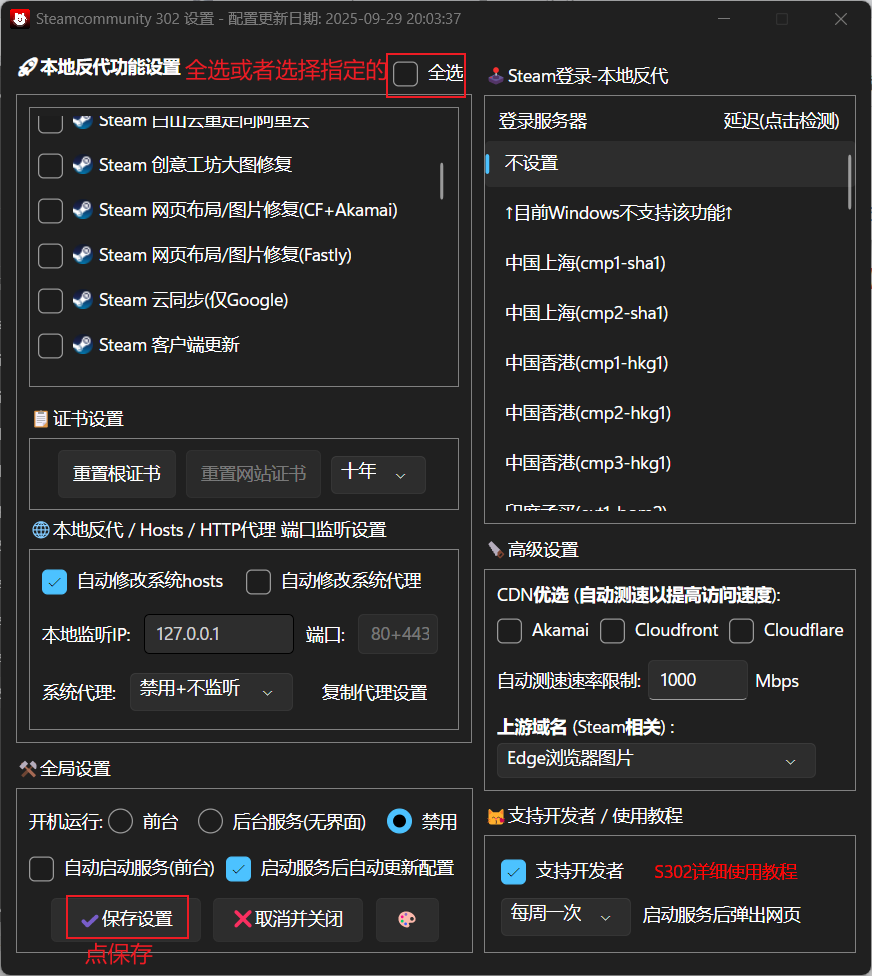
如果使用GitHub加速器可以选择steamcommunity 302,链接地址:Steamcommunity 302 Ver.13.0.07_fix – Dogfight360 ,下载后打开点击设置,设置代理功能,保存后启动服务。
实用教程:创建你的第一个 GitHub 项目
注册 GitHub 账户
-
访问 GitHub 官网
-
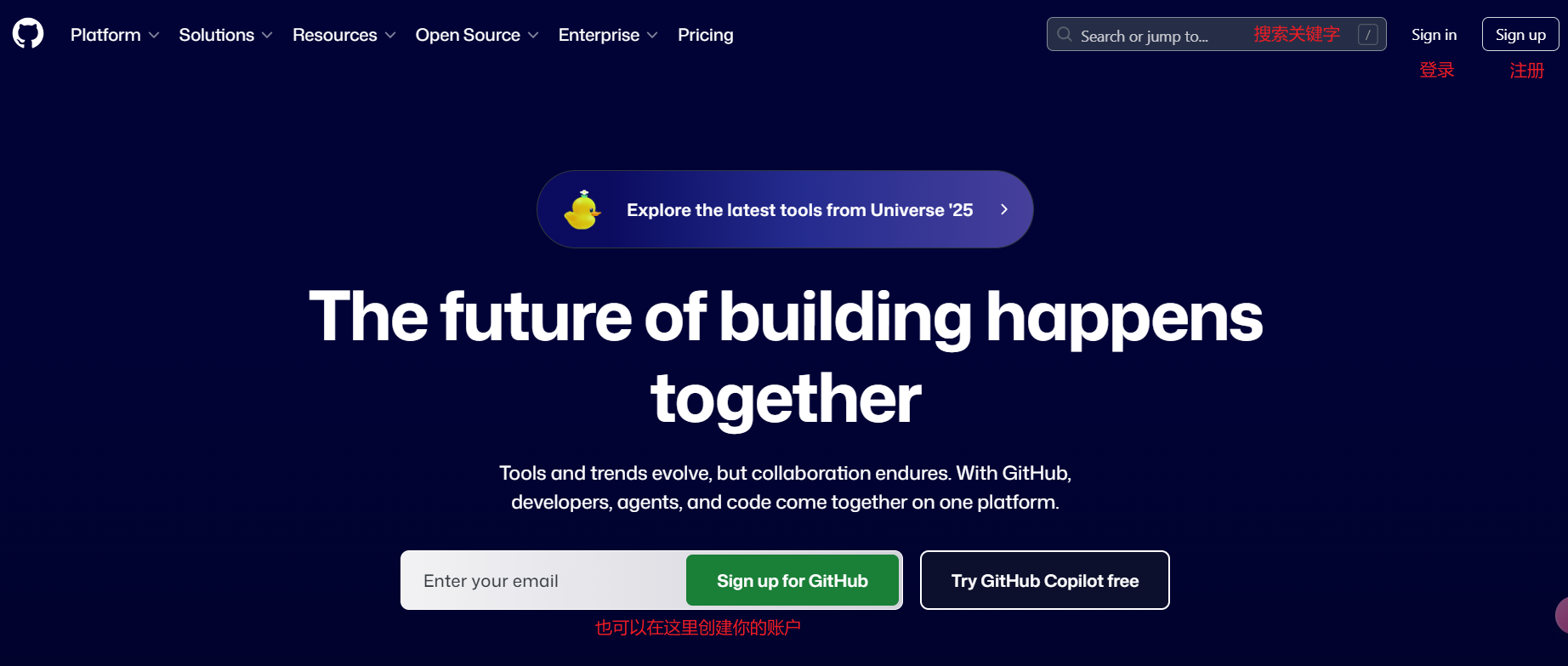
点击 “Sign up” 按钮
-
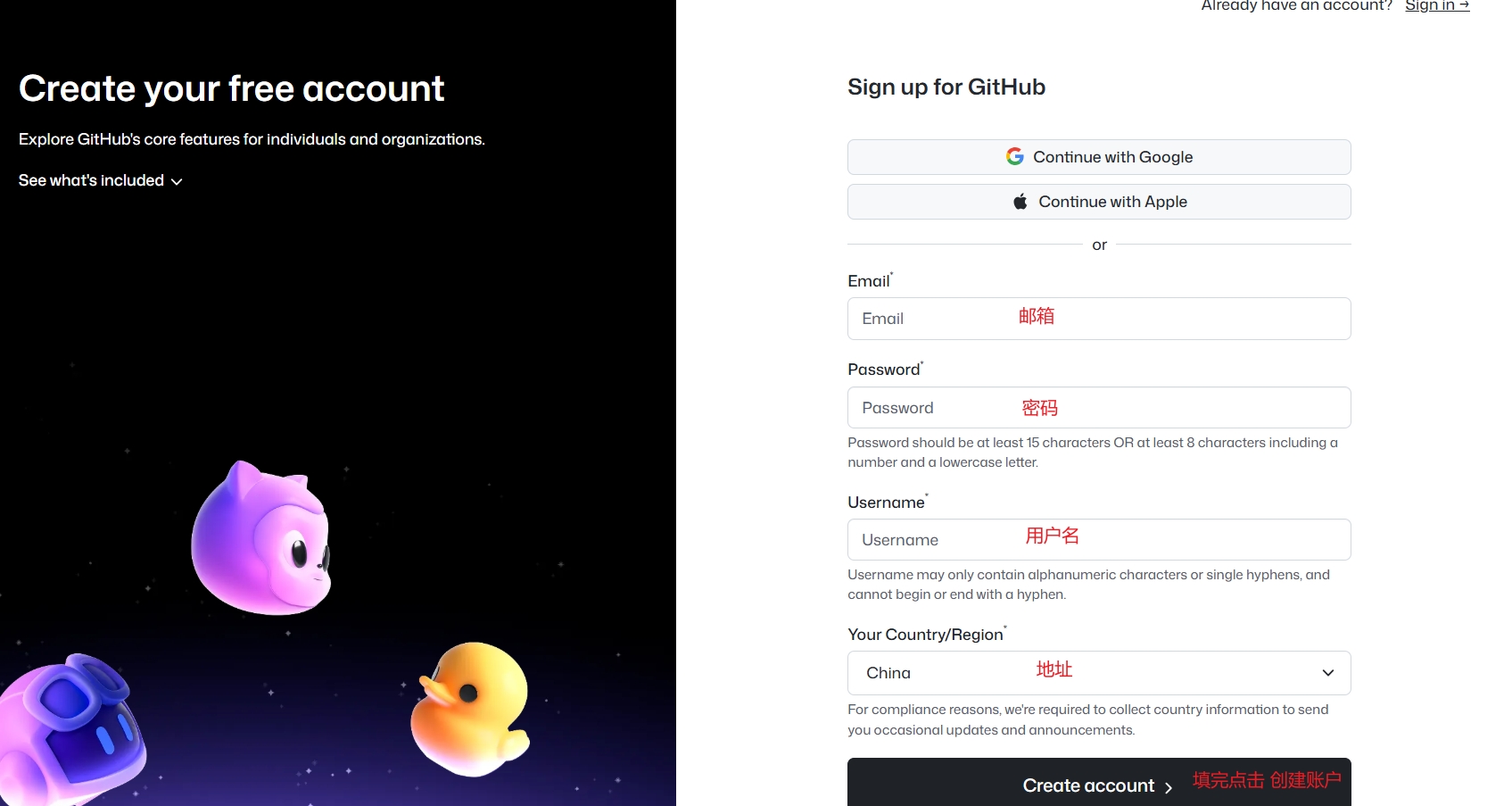
填写用户名、邮箱和密码
-
完成邮箱验证
创建并配置第一个仓库
步骤详解:
- 点击右上角 “+” 图标,选择 “New repository”
- 输入仓库名称和描述
- 选择公开(Public)或私有(Private)
- 勾选 “Add a README file” 初始化文件
- 点击 “Create repository” 完成创建
使用 Git 命令行基础操作
1 | # 克隆仓库到本地 |
图片预留位置与说明
GitHub 界面示意图
图 1:GitHub 主界面和各功能区说明
仓库创建流程图示
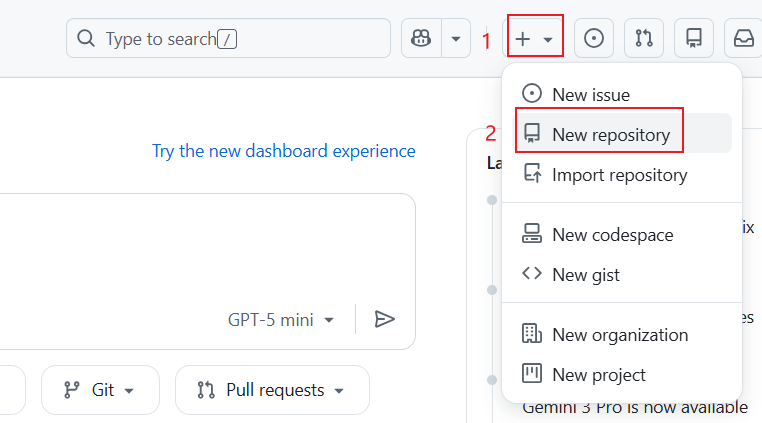
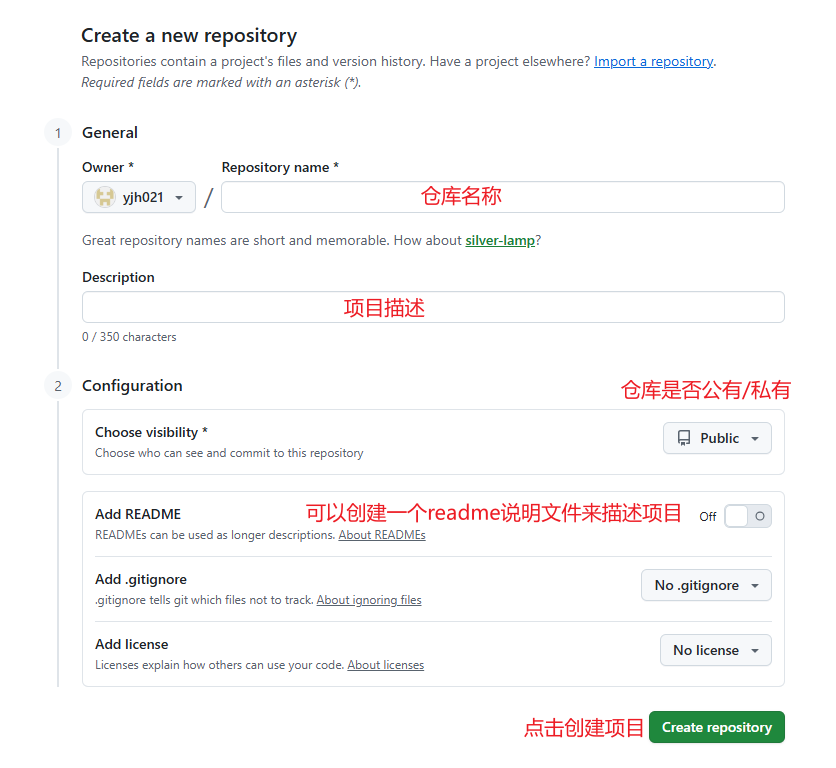
图 2:从零开始创建新仓库的完整流程
Markdown 渲染效果对比
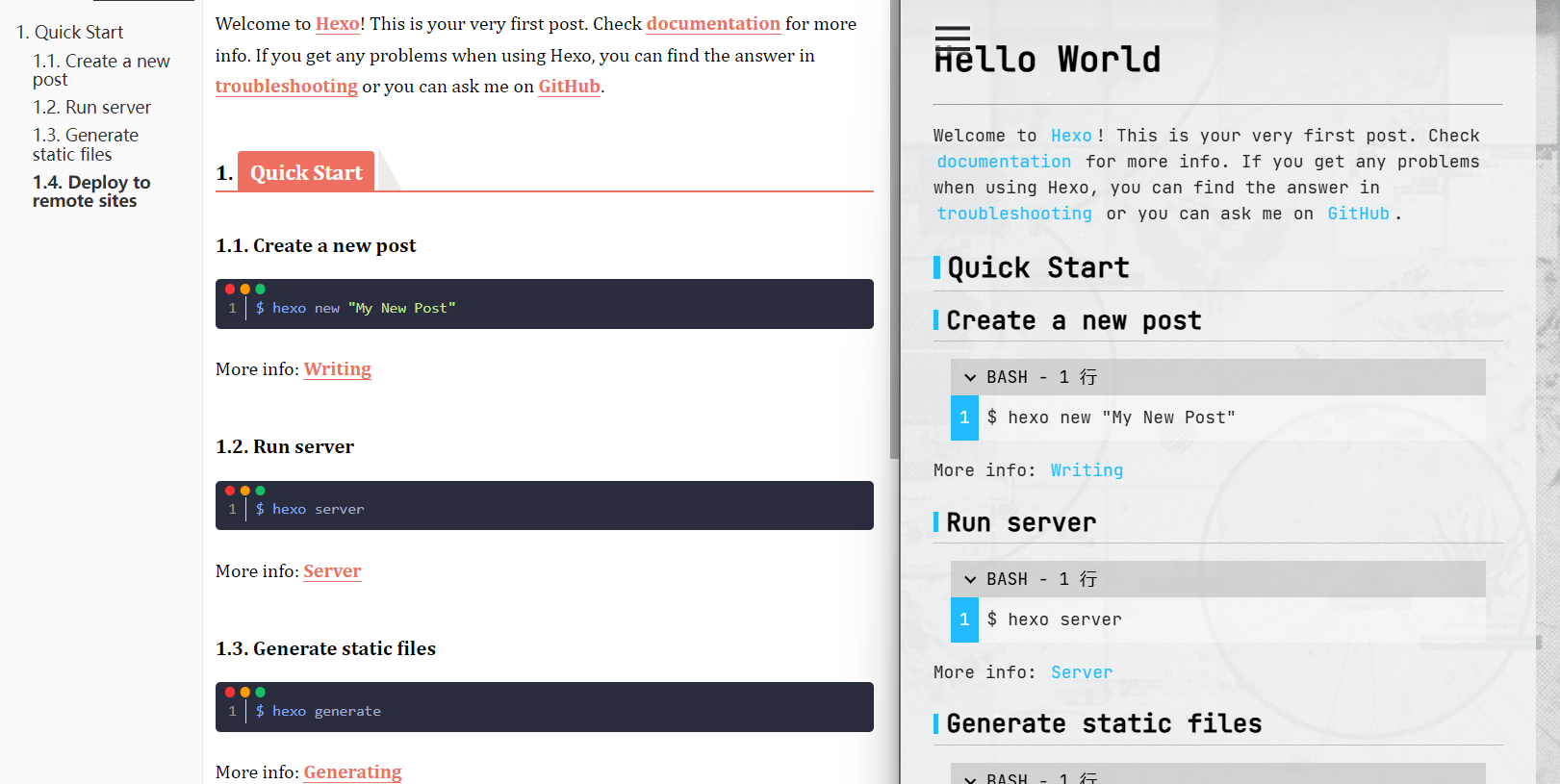
图 3:左侧为 Markdown 源代码,右侧为 GitHub 渲染效果
中国大陆访问解决方案示意图
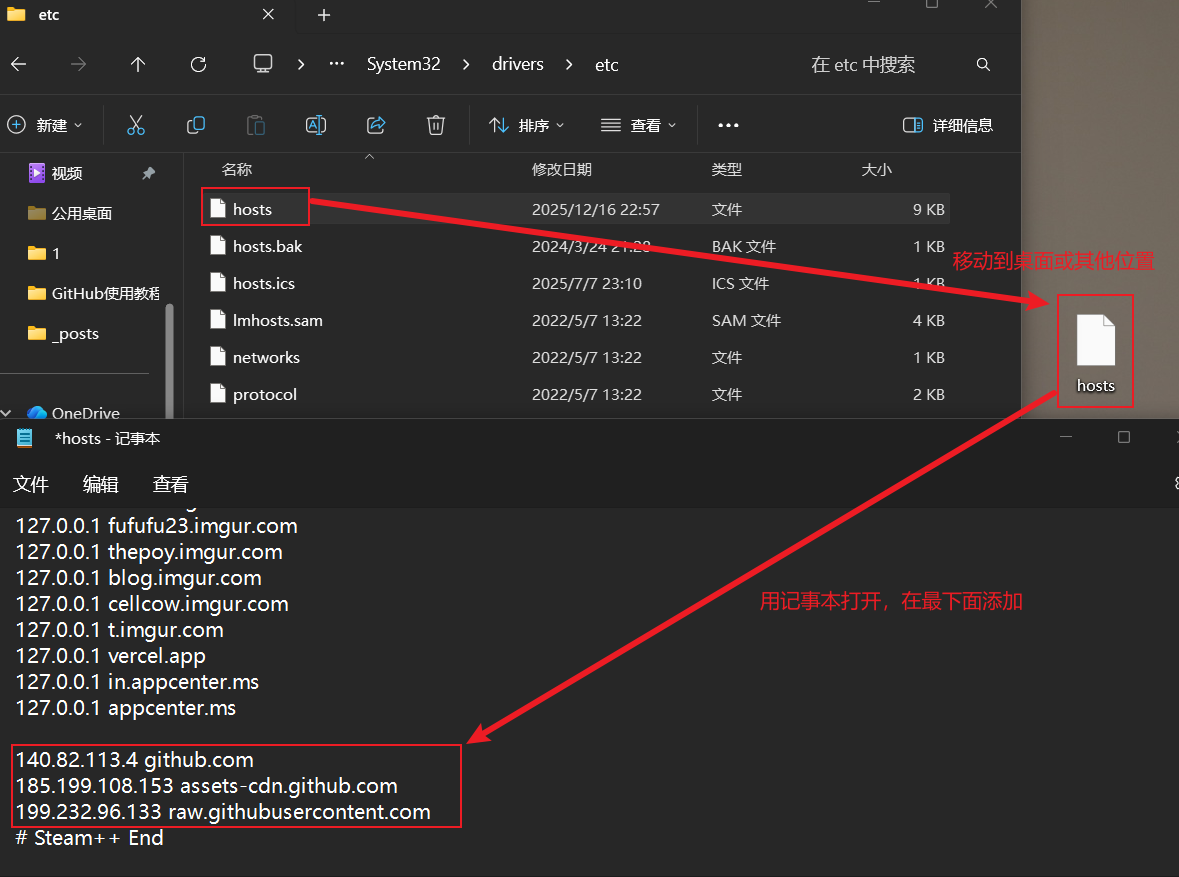
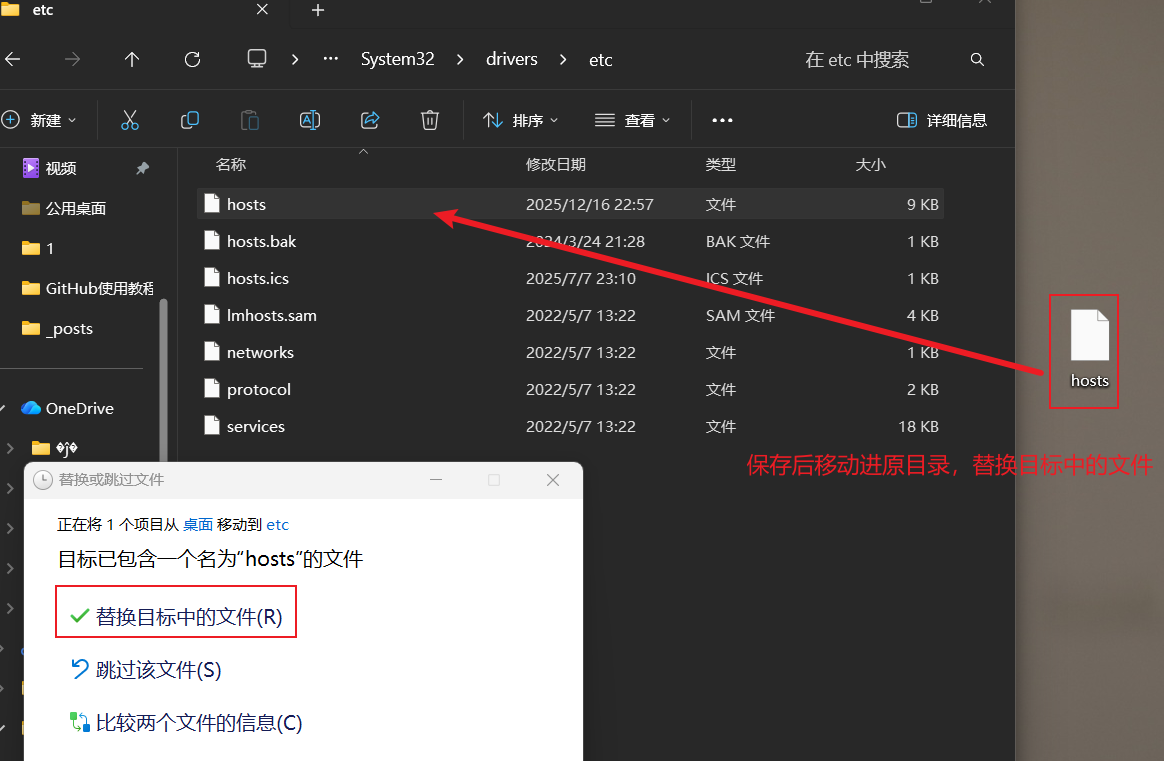
图 4:编辑 hosts 文件的详细步骤演示
GitHub 高级功能与最佳实践
团队协作工作流
常用协作模式:
- Fork & Pull 流程:适合开源项目,外部贡献者使用
- 特性分支工作流:团队内部协作的标准模式
- Gitflow 工作流:复杂项目的成熟协作方案
持续集成与部署
GitHub 集成了丰富的 CI/CD 工具:
- GitHub Actions:原生自动化平台
- Travis CI:流行的持续集成服务
- Jenkins:自建自动化服务器
安全最佳实践
- 使用 SSH 密钥认证 替代密码登录
- 定期审查第三方依赖 的安全性
- 配置分支保护规则 防止直接推送到主分支
- 启用双因素认证 增强账户安全
总结
GitHub 不仅是代码托管平台,更是全球开发者协作的核心社区。通过本教程,您应该已经掌握了:
- ✅ GitHub 的基本概念和核心功能
- ✅ Markdown 语法的全面应用
- ✅ 解决中国大陆访问问题的多种方案
- ✅ 项目创建和协作的基本流程
[!TIP]
精通 GitHub 需要实践和经验积累,建议从个人小项目开始,逐步探索更高级的功能。
附录:实用资源链接
官方文档
学习资源
- GitHub Skills- 交互式学习平台
- Visualizing Git- 图形化理解 Git 概念
中文社区支持
- GitHub 中文社区- 探索中文项目
- [国内技术论坛] - 解决特定使用问题
本文档最后更新日期:2025年12月16日
欢迎通过提交 Issue 或 Pull Request 来帮助改进本文档
文章作者: [Blue Eagle]
文章链接: [https://yjh021.github.io/2025/12/16/GitHub使用教程/]
版权声明: 本博客所有文章除特别声明外,均采用 CC BY-NC-SA 4.0 许可协议。转载请注明来自 [Blue Eagle]